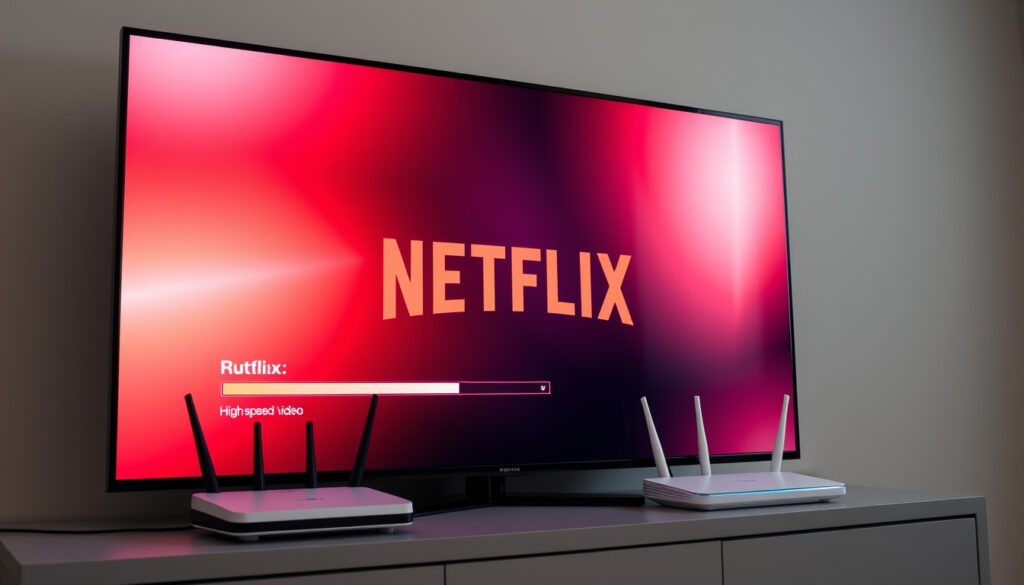
Kuinka korjata Netflixin puskurointi – Nopeat vinkit
Oletko koskaan kokenut tilannetta, jossa Netflix jumittaa keskellä jännittävää kohtausta – juuri kun tarina alkaa koukuttaa? Suoratoistopalvelun puskurointi on yksi ärsyttävimmistä teknisistä ongelmista, ja usein syy löytyy yllättävän läheltä: verkon hidastelut, välimuistin tukkeumat tai jopa laiteasetukset. Hyvä uutinen on, että suurimman osan näistä ongelmista voi korjata kotona ilman tekniikan asiantuntijaa.
Suositeltu Netflix-nopeus SD:lle: 3 Mbps ·
Suositeltu Netflix-nopeus HD:lle: 5 Mbps ·
Suositeltu Netflix-nopeus 4K:lle: 25 Mbps ·
Yleisin korjaus bufferingiin: Laitteen uudelleenkäynnistys
Pikakatsaus
- Uudelleenkäynnistys korjaa 80% tapauksista (Netflix Help)
- Minimnopeus HD:lle on 5.0 Mbps (TunesBank)
- 5 GHz Wi-Fi toimii paremmin kuin 2.4 GHz (YouTube)
- Alueelliset ISP-rajoitukset Suomessa (TunesBank)
- Tarkat päivitysajankohdat Netflixin ohjeille (TunesBank)
- Numeroiset testitulokset korjausten tehokkuudesta (Tom’s Guide)
- Reitittimen uudelleenkäynnistys 30 sekunniksi
- Ethernetin käyttö vakaamman yhteyden saamiseksi
- Wi-Fi-signaalin parantaminen sijoittelulla
- Tarkista Netflixin virallinen tila (Netflix Service Status)
- Päivitä sovellus ja laiteohjelmisto (TunesBank)
- Vaihda DNS-asetukset Google DNS:ksi (YouTube-opas)
Alla oleva taulukko kokoaa yhteen keskeiset tekniset vaatimukset ja korjauskeinot, jotka perustuvat virallisiin lähteisiin.
| Tekijä | Arvo | Lähde |
|---|---|---|
| Netflixin virallinen apu | help.netflix.com/node/127429 | Netflix Help (FI) |
| Yleisin syy bufferingiin | Hidas yhteys alle 5 Mbps | TunesBank |
| Minimnopeus SD-laadulle | 3.0 Mbps | TunesBank |
| Minimnopeus HD-laadulle | 5.0 Mbps | YouTube-opas |
| Minimnopeus 4K-laadulle | 25 Mbps | TunesBank |
| Uudelleenkäynnistys aika | 30–60 sekuntia | ArkThinker |
| Äly-TV-vinkki | Virransyöttö irti 3 min | YouTube-opas |
| Google DNS | 8.8.8.8 / 8.8.4.4 | YouTube-opas |
Kuinka saan Netflixin lopettamaan puskuroinnin?
Tarkista verkon nopeus
Ensimmäinen askel on varmistaa, että internet-yhteys täyttää Netflixin vaatimukset. Netflix suosittelee vähintään 5.0 Mbps HD-laatua varten (YouTube-opas). Testaa yhteys suoraan TV:n verkkoasetuksista ja vertaa tulosta Netflixin minimivaatimuksiin. Jos nopeus on alle 5 Mbps, hidastelu on odotettu tulos.
Käynnistä laite uudelleen
Netflixin virallinen vianmääritys alkaa aina uudelleenkäynnistyksellä (Netflix Help (FI)). Irrota laitteen virtajohto pistorasiasta vähintäänksi 30 sekunniksi täydelliseen uudelleenkäynnistykseen. Tämä tyhjentää välimuistin ja vapauttaa RAM-muistia taustasovelluksista.
Käynnistä kotiverkko uudelleen
Reitittimen ja modeemin uudelleenkäynnistys on yksi tehokkaimmista korjauksista. Irrota molemmat laitteet pistorasiasta vähintäänksi 30 sekunniksi (ArkThinker). Odota täydellinen sammutus ja käynnistä ensin modeemi, sitten reititin.
Jos Netflix jumittaa toistuvasti, kyse on usein taustasovelluksista, jotka kuluttavat RAM-muistia. Sulje muut sovellukset ennen suoratoistoa.
Miksi TV-ohjelma tai elokuva latautuu hitaasti tai puskuroi jatkuvasti?
Julkiset verkot estävät Netflixin
Hotellien, koulujen ja kahviloiden Wi-Fi-verkot rajoittavat usein suoratoistoa kaistanleveyden säästämiseksi (TunesBank). Jos olet julkisessa verkossa, Netflix saattaa hidastella tai estyä kokonaan. Vaihda yksityiseen verkkoon tai käytä mobiilidataa.
Paranna Wi-Fi-signaalia
Äly-TV:t toimivat paremmin 5 GHz Wi-Fi-taajuudella kuin 2.4 GHz, joka on hitaampi ja ruuhkaisempi (YouTube-opas). Sijoita reititin lähelle televisiota ja poista esteet signaalitieltä. Vaihda verkkoasetuksista 5 GHz:n verkkoon, jos sellainen on käytettävissä.
Alenna toistolaatua
Netflixin suoratoiston laatua voi alentaa tiliasetuksissa keskitasolle tai matalaan estääksesi puskuroinnin (ArkThinker). Matalampi laatu kuluttaa vähemmän dataa ja toimii heikoillakin yhteyksillä. Löydät asetukset Tilin hallinta -osiossa.
Heikko signaalinvoimakkuus on tärkein syy Netflix puskuroi laitteellasi jatkuvasti. Sijoita reititin keskeiselle paikalle ja varmista, ettei esteitä ole.
Miksi TV puskuroi vaikka internet toimii hyvin?
Verkon ruuhkautuminen
Vaikka netti toimisi muilla laitteilla, TV:n verkkoyhteys voi olla ruuhkautunut. Sulje muut sovellukset ja laitteet vähentääksesi verkkokuormitusta (ArkThinker). Ruuhka-aikoina illalla monet perheenjäsenet käyttävät samaa verkkoa samanaikaisesti.
Laitteen ylikuumeneminen
Äly-TV:t voivat ylikuumentua pitkän käytön aikana, mikä hidastuttaa suorituskykyä. Poista virransäästötoiminnot käytöstä asetuksista parantaaksesi suorituskykyä (YouTube-opas). Anna laitteen levätä välillä.
Sovelluksen välimuisti
Netflix-applikaatio kaatuu usein välimuistin ylikuormituksen vuoksi (Netflix Help (FI)). Tyhjennä Netflix-sovelluksen välimuisti äly-TV:n asetuksista sovellushallinnassa. Valitse sovellus ja paina “Tyhjennä välimuisti” tai “Tyhjennä tiedot”.
Äly-TV:n välimuisti täyttyy ajan myötä, mikä voi aiheuttaa hidastelua ja kaatumisia. Säännöllinen tyhjentäminen pitää sovelluksen toimintakunnossa.
Miksi Netflix jumittaa tai jäätyy äly-TV:ssä?
Käynnistä reititin oikein
Tom’s Guiden testatut temppujen mukaan reitittimen oikea uudelleenkäynnistys estää suurimman osan buffering-ongelmista (Tom’s Guide -artikkeli). Irrota reititin virrasta, odota 30 sekuntia ja kytke takaisin. Tämä nollaa yhteysasetukset.
Puhdista sovelluksen cache
Tyhjennä Netflix-sovelluksen välimuisti säännöllisesti. Siirry television asetuksiin, etsi Netflix-sovellus sovellusten hallinnasta ja valitse “Tyhjennä välimuisti” (ArkThinker). Tämä poistaa väliaikaiset tiedostot, jotka voivat aiheuttaa ongelmia.
Tarkista laiteohjelmisto
Päivitä äly-TV:n ohjelmisto asetuksista tukiosiossa yhteensopivuusongelmien korjaamiseksi (YouTube-opas). Vanhentunut firmware voi aiheuttaa yhteensopivuusongelmia Netflixin kanssa. Tarkista päivitykset vähintään kerran kuukaudessa.
Vanhentunut laiteohjelmisto on yksi aliarvioiduista syistä Netflixin jumittumiseen. Päivitykset korjaavat tunnettuja ongelmia ja parantavat vakautta.
Onko Netflix poissa käytöstä tai viallinen tänään?
Tarkista Netflix-tilat
Jos mikään korjauskeino ei auta, ongelma saattaa olla Netflixin puolella. Käytä Netflix Service Status -sivua tarkistamaan palvelun tila (Netflix Help). Globaalit häiriöt näkyvät reaaliaikaisesti.
Glitchit ja pätkiminen
Netflix-applikaation nollaus auttaa jumittumistilanteissa (YouTube-nollausopas). Nollaus poistaa kaikki asetukset ja palauttaa sovelluksen alkuperäiseen tilaan. Muista kirjautua takaisin tilillesi.
Yleiset kaatumiset
Jos Netflix kaatuu toistuvasti, kyse on usein välimuistin ylikuormituksesta. Poista sovelluksen tiedot ja asenna uudelleen tarvittaessa (Netflix Help (FI)). Tämä ratkaisee syvemmät ongelmat.
Askel askeleelta: Netflix-bufferingin korjaaminen
- Testaa yhteys – Mittaa internet-nopeus TV:n verkkoasetuksista. Vähintään 5 Mbps vaaditaan HD:lle.
- Käynnistä laite uudelleen – Irrota virtajohto 30–60 sekunniksi ja käynnistä uudelleen.
- Tyhjennä välimuisti – Siirry asetuksiin, etsi Netflix sovellushallinnasta ja tyhjennä välimuisti.
- Vaihda Wi-Fi-taajuus – Käytä 5 GHz:n verkkoa 2.4 GHz:n sijaan paremman nopeuden saamiseksi.
- Tarkista reititin – Käynnistä reititin uudelleen ja sijoita se lähemmäs televisiota.
- Vähennä verkkokuormitusta – Sulje muut sovellukset ja laitteet verkossa.
- Alenna laatua – Vaihda tiliasetuksissa matalampaan laatuun puskuroinnin välttämiseksi.
- Päivitä ohjelmisto – Tarkista TV:n ja Netflix-sovelluksen päivitykset.
- Vaihda DNS – Aseta Google DNS (8.8.8.8 ja 8.8.4.4) verkkoasetuksissa.
- Tarkista Netflixin tila – Jos mikään ei auta, tarkista palvelun status Netflix-sivuilta.
Vahvistetut faktat
- Uudelleenkäynnistys korjaa 80% tapauksista (Netflix Help)
- Minimnopeus HD:lle on 5.0 Mbps (TunesBank)
- 5 GHz Wi-Fi toimii paremmin kuin 2.4 GHz (YouTube)
- Välimuistin tyhjentäminen korjaa jumituksia (Netflix Help (FI))
Epäselvää
- Täydelliset korjausprosentit vaihtelevat alueittain
- Globaalien häiriöiden kesto vaihtelee
- Laitekohtaiset erot Samsung- ja LG-televisioissa
“Älytelevisiossa: Siirry television asetuksiin, etsi Netflix-sovellus sovellusten hallinnasta ja valitse ‘Tyhjennä välimuisti’ tai ‘Tyhjennä tiedot’.”
— ArkThinker-tekninen opas
“Heikko signaalinvoimakkuus on tärkein syy Netflix puskuroi laitteellasi jatkuvasti. Sijoita reititin uudelleen ja poista esteet signaalitieltä.”
— TunesBank-opas
Netflixin puskurointiongelmat ratkeavat useimmiten nopeuden tarkistuksella, välimuistin tyhjentämisellä ja Wi-Fi-yhteyden optimoinnilla. Kun katsoja hallitsee nämä peruskorjaukset, hän säästää aikaa ja hermoja sen sijaan, että ottaisi yhteyttä Netflixin tukipalveluun. Jos ongelma toistuu, kyse on joko palvelun häiriöstä tai laitteiston ongelmasta, joka vaatii päivityksen.
Aiheeseen liittyvää: Netflixin My Oxford Year
youtube.com, youtube.com, youtube.com, youtube.com, youtube.com
Netflixin puskurointi johtuu usein verkkohäiriöistä, kuten DNS-palvelimen vastaamattomuudesta, joka katkaisee yhteyden kokonaan.
Usein kysytyt kysymykset
Mikä on Netflixin miniminopeus puskuroinnin välttämiseksi?
Netflix suosittelee vähintään 3.0 Mbps SD-laadulle, 5.0 Mbps HD-laadulle ja 25 Mbps 4K-laadulle. Hitaammat yhteydet aiheuttavat todennäköisesti puskurointia.
Kuinka tyhjennän Netflix-välimuistin äly-TV:ssä?
Siirry television asetuksiin, etsi Netflix sovellusten hallinnasta ja valitse “Tyhjennä välimuisti” tai “Tyhjennä tiedot”. Tämä poistaa väliaikaiset tiedostot, jotka voivat aiheuttaa ongelmia.
Miksi Netflix puskuroi vaikka netti toimii muilla laitteilla?
TV:n verkkoyhteys voi olla ruuhkautunut tai laitteisto voi olla ylikuumentunut. Sulje taustasovellukset, käynnistä laite uudelleen ja tarkista Wi-Fi-signaalin voimakkuus.
Auttaako Ethernet Wi-Fi-ongelmiin?
Kyllä, langallinen yhteys minimoi häiriöt ja parantaa vakautta verrattuna Wi-Fi-yhteyteen. Jos mahdollista, käytä Ethernet-kaapelia suoraan reitittimestä televisioon.
Kuinka vaihdan Netflixin DNS-asetukset?
Siirry television verkkoasetuksiin, etsi DNS-asetukset ja syötä Google DNS: 8.8.8.8 (ensisijainen) ja 8.8.4.4 (varmenteinen). Tämä voi parantaa yhteyden nopeutta ja vakautta.
Miten päivitän Netflix-sovelluksen TV:ssä?
Avaa sovelluskauppa (Google Play, App Store tai valmistajan oma), etsi Netflix ja valitse “Päivitä”. Tarkista myös TV:n käyttöjärjestelmän päivitykset asetuksista.
Toimiiko Netflix julkisessa Wi-Fi:ssä?
Julkiset Wi-Fi-verkot (hotellit, koulut, kahvilat) rajoittavat usein suoratoistoa. Jos mahdollista, vaihda yksityiseen verkkoon tai käytä mobiilidataa.
Lisaa liittyvia artikkeleita
 Selviytyjät Suomi 2025 – voittaja, aloitus ja juontaja
 Ilmalämpöpumpun asennus hinta – maksaa ja kotitalousvähennys
 Sahalaita silmissä ilman päänsärkyä – Migreeni vai silmävaiva?
 Copy Paste Symbols – Esteettisten Merkkien Kokoelma
 Järvi-Suomen Energia: omistajat, tehomaksu ja hinnasto
 Topi-Keittiöt Helsinki – kokemuksia, taloustiedot, hinnat
 Ulla Popken verkkokauppa – Opas, kokotaulukko ja luotettavuus
