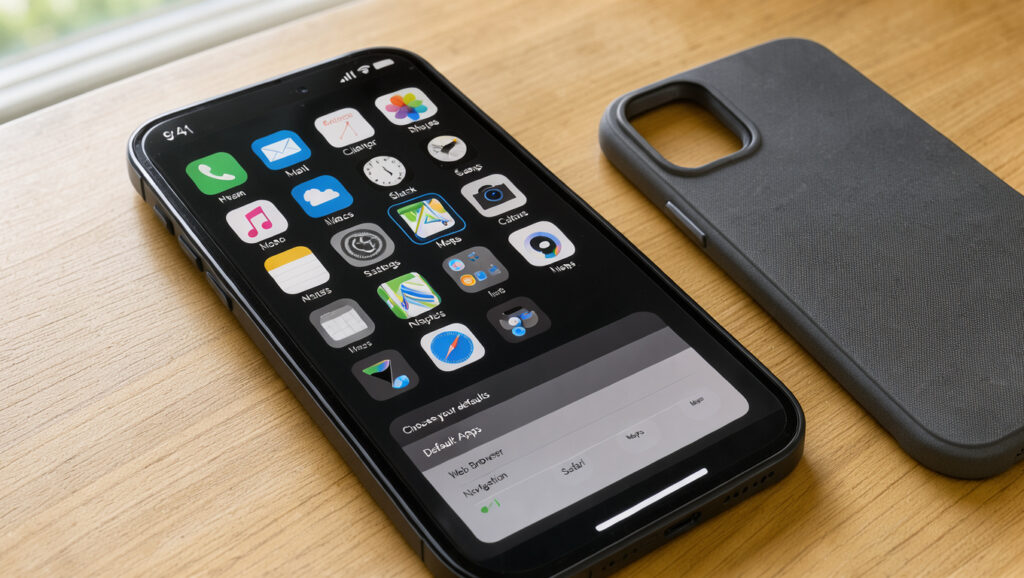
Oletussovellusten vaihtaminen iPhonessa: selain ja navigointi
Moni iPhonen käyttäjä on napauttanut linkkiä ja huomannut sen avautuvan muussa sovelluksessa kuin odotti. Tässä jutussa erotellaan, mitä oletussovellusten vaihto muuttaa, missä vanha sovellus avautuu yhä ja mitkä asiat riippuvat iOS-versiosta, ja Applen tukisivu (virallinen ohje) kertoo, mihin kategorioihin kolmannen osapuolen sovellus voi asettua oletukseksi.
Kategorioita iOS 18.2:ssa: 8 (The Verge (teknologiamedia)) · Oletusmuutokset alkoivat: iOS 14 (Lifewire (ohjejournalismi)) · Asetusten polku: Settings > Apps > Default Apps (Applen tukisivu (virallinen ohje)) · Keskitetty valikko: iOS 18.2 tai uudempi (Verizon (operaattorin tukiartikkeli))
Pikakatsaus
- Oletukseksi voi valita kolmannen osapuolen sovelluksen sähköpostiin, viesteihin, puheluihin, soittojen suodatukseen, selaimeen, salasanoihin tai näppäimistöihin (Applen tukisivu (virallinen ohje))
- Kategorioita on 8 iOS 18.2:ssa (The Verge (teknologiamedia))
- Maps, Camera ja Music eivät ole vaihdettavissa oletukseksi (Applen tukisivu (virallinen ohje))
- Navigointi mainitaan joillakin alueilla, vaikka Maps ei ole oletusvalittavissa (Applen tukisivu (ajantasainen ohje))
- Suomenkieliset valikkonimet eivät ole vahvistettuja (Applen tukisivu (ajantasainen ohje))
- Lähteistä ei löydy ohjetta iOS 16:lle (Applen tukisivu (ajantasainen ohje))
- iOS 14 toi mahdollisuuden vaihtaa oletuksia (Lifewire (ohjejournalismi)) (CNET (teknologiajulkaisu))
- : iOS 18.2 keskitti valinnat yhteen valikkoon (CNET (teknologiajulkaisu))
- Päivitä iOS uusimpaan versioon, jos oletusasetukset eivät näy (Applen tukisivu (ajantasainen ohje))
- Jos vaihtoehto puuttuu, ota yhteyttä sovelluksen kehittäjään (Applen tukisivu (ajantasainen ohje))
Kaksi versiorajaa toistuu lähteissä: iOS 14 avasi oletusvalinnat (Lifewire (ohjejournalismi)), ja iOS 18.2 keskitti ne yhteen valikkoon (CNET (teknologiajulkaisu)). Taulukko kokoaa, mitä kumpikin raja tarkoittaa käytännössä.
| Tieto | Arvo |
|---|---|
| Oletusvalikon polku | Settings > Apps > Default Apps (Applen tukisivu (virallinen ohje)) |
| Ensimmäinen versio oletusmuutoksille | iOS 14 (Lifewire (ohjejournalismi)) |
| iOS 13 ja vanhemmat | Oletusmuutos ei ole mahdollinen (Lifewire (ohjejournalismi)) |
| Keskitetty valikko | iOS 18.2, (CNET (teknologiajulkaisu)) |
| Maailmanlaajuinen saatavuus | iOS 18.2:n myötä, ei vain EU:ssa (The Verge (teknologiamedia)) |
| Kategorioiden määrä | 8 (The Verge (teknologiamedia)) |
| Vähimmäisversio | iOS 18.2 tai uudempi (Verizon (operaattorin tukiartikkeli)) |
| Päivitysvaatimus | Uusin iOS tai iPadOS (Applen tukisivu (ajantasainen ohje)) |
Mitkä ovat iPhonen neljä oletussovellusta näytön alareunassa?
Näytön alareunan telakka ei ole sama asia kuin Applen oletusasetukset. Applen ohjeen kategoriat koskevat sähköpostia, viestejä, puheluita ja selainta, eivät aloitusnäytön telakkaa (Applen tukisivu (virallinen ohje)).
Toimituksen aineistossa telakan neljäksi sovellukseksi mainitaan Puhelin, Safari, Viestit ja Musiikki. Mikään käytetty lähde ei vahvista tätä listaa, joten pidä sitä tarkistettavana tietona, ei varmana faktana.
Miten telakan sovellus vaihdetaan toiseen?
- Aineiston mukaan telakan sovelluksen voi vaihtaa muokkaustilassa aloitusnäytöllä, mutta lähteet eivät vahvista menettelyä.
- Telakan muutos ei aineiston mukaan vaihda järjestelmän oletusselainta tai oletussähköpostia, eikä tätäkään ole vahvistettu lähteistä.
- Musiikki ei ole oletusvalinta: Applen ohjeen mukaan sitä ei voi asettaa toiseksi oletukseksi (Applen tukisivu (virallinen ohje)).
Mitä tämä tarkoittaa: telakka määrää, mitä napautat ensimmäiseksi, mutta oletusasetus päättää, mikä sovellus avaa linkin tai sähköpostin. Ero kannattaa pitää mielessä ennen kuin etsii asetusta väärästä paikasta.
Miten oletussovellukset vaihdetaan iPhonessa?
Applen ohjeen mukaan vaihto tehdään viidessä vaiheessa (Applen tukisivu (virallinen ohje)). Lähteissä valikkonimet ovat englanniksi, eikä suomenkielisiä nimiä ole vahvistettu, joten tarkista laitteen valikkokieli ennen kuin etsit kohtaa.
- Avaa Asetukset.
- Napauta Apps.
- Napauta Default Apps.
- Valitse kategoria, esimerkiksi Email.
- Valitse sovellus, jonka haluat oletukseksi.
Miten oletussovelluksen voi vaihtaa?
- Macworldin mukaan jokainen kategoria vaatii oman valinnan (Macworld (Mac- ja iOS-julkaisu)).
- AT&T:n iPhone 16 -ohjeen mukaan sähköpostin polku on Settings > Apps > Default Apps > Email, jonka jälkeen valitaan haluttu sovellus (AT&T (operaattorin ohje)).
- Uudella iPhonella sähköpostivalikossa näkyy Macworldin mukaan vain Mail, ja muut sovellukset ilmestyvät listalle vasta asennuksen jälkeen (Macworld (Mac- ja iOS-julkaisu)).
Yksi valinta ei vaihda kaikkea, koska Applen kategoriat ovat erillisiä (Applen tukisivu (virallinen ohje)). Käyttäjän on siis käytävä jokainen tarvitsemansa kategoria läpi erikseen.
Mitä tämä tarkoittaa: sähköpostin vaihtaminen ei kerro mitään selaimesta tai puheluista. Jokainen valinta on oma päätöksensä.
Miten iPhonen oletusselain vaihdetaan?
Lifewiren mukaan oletusmuutokset alkoivat iOS 14:stä, kun taas iOS 13 ja vanhemmat eivät tukeneet niitä (Lifewire (ohjejournalismi)). CNETin mukaan iOS 18.2 keskitti valinnat yhteen valikkoon (CNET (teknologiajulkaisu)).
Miten oletusselain vaihdetaan iOS 16:ssa?
- Lähteet eivät vahvista iOS 16:n ohjeita.
- Lähteet kuvaavat selaimen vaihdon iOS 14:stä alkaen ja keskitetyn valikon iOS 18.2:sta alkaen (Lifewire (ohjejournalismi); CNET (teknologiajulkaisu)).
- Selaimen kategoria on listattu The Vergen luettelossa oletusvalintojen joukossa (The Verge (teknologiamedia)).
Tämä kuvaus perustuu iOS 14:n ja iOS 18.2:n lähteisiin. Se ei ole iOS 16:n ohje, eikä lähteistä löytynyt sellaista.
Mitä tämä tarkoittaa: iOS 16:n käyttäjän kannattaa päivittää järjestelmä ennen kuin etsii selainasetusta, koska Applen ohje vaatii uusimman version (Applen tukisivu (ajantasainen ohje)).
Miten oletusnavigointisovellus vaihdetaan iPhonessa?
Navigointi on alueellinen kategoria. Applen tukisivu mainitsee Navigationin joillakin alueilla, vaikka sen ohjeen mukaan Maps ei ole oletusvalittavissa (Applen tukisivu (ajantasainen ohje)). Siksi valikko voi näyttää eri kategorioita eri maissa.
Mitkä navigointisovellukset voivat olla oletuksena?
- Navigointi on Applen mukaan kategoria vain tietyillä alueilla (Applen tukisivu (ajantasainen ohje)).
- Toimituksen aineiston mukaan oletusnavigointi vaikuttaa karttalinkkeihin, mutta lähteet eivät vahvista tätä.
- Yhtään navigointisovellusta ei ole lähteissä nimetty, joten vaihtoehtoja ei voi luetella vahvistetusti.
Mitä tämä tarkoittaa: jos kartta-asetus puuttuu valikosta, syy on todennäköisimmin alue tai iOS-versio, ei laitteen vika. Tarkista ensin nämä kaksi.
Miten sovellusten avautumistapa vaihdetaan iPhonessa?
Tämä on jutun epävarmin kohta, sillä lähteet eivät käsittele linkkien avautumista yhtenäisesti. Applen ohjeen mukaan jos oletusta ei näy, kehittäjään kannattaa ottaa yhteyttä (Applen tukisivu (ajantasainen ohje)).
Miten estän sovelluksia avaamasta muita sovelluksia?
- Lähteet eivät kuvaa menetelmää, jolla sovellus estetään avaamasta toisia sovelluksia.
- Toimituksen aineiston mukaan sovelluksen oma asetus ratkaisee linkkien avautumisen, mutta lähteet eivät vahvista tätä.
Miten saan linkit avautumaan sovelluksessa selaimen sijaan?
- Aineistossa mainitaan sovelluksen oma asetus ja universaalilinkit, mutta lähteet eivät kuvaa niitä tarkemmin.
- Ohjeet eroavat sovelluksittain, joten yhtä menetelmää kaikille sovelluksille ei ole vahvistettu.
Miten estän Safaria ohjaamasta sovellukseen?
- Applen mukaan hakukoneen valinta on saatavilla EU:ssa, ja sen voi tehdä Settings > Apps > Safari -polun kautta (Applen tukisivu (ajantasainen ohje)).
- Safarin ohjaus sovellukseen ei ole lähteissä kuvattu asetus.
Taulukko erottelee kategoriat sen mukaan, mitä lähteet niistä vahvistavat. Yksi kuvio nousee esiin: valikon laajuudesta on tietoa, mutta siitä, mitä kukin valinta tekee linkeille, ei ole.
| Kategoria | Huomio |
|---|---|
| Sähköposti | Valittavissa; uudella iPhonella näkyy vain Mail, kunnes muut sovellukset asennetaan (Macworld (Mac- ja iOS-julkaisu)) |
| Viestit | Kategoria iOS 18.2:n valikossa (MacRumors (Apple-uutissivusto)) |
| Puhelut | Kategoria iOS 18.2:n valikossa (CNET (teknologiajulkaisu)) |
| Soittojen suodatus | Kategoria iOS 18.2:n valikossa (MacRumors (Apple-uutissivusto)) |
| Selain | Valittavissa iOS 14:stä alkaen (Lifewire (ohjejournalismi)) |
| Salasanat ja koodit | Kategoria iOS 18.2:n valikossa (The Verge (teknologiamedia)) |
| Näppäimistöt | Kategoria iOS 18.2:n valikossa (The Verge (teknologiamedia)) |
| Lähimaksut | Kategoria The Vergen luettelossa (The Verge (teknologiamedia)) |
| Kartat | Ei vaihdettavissa Applen ohjeen mukaan (Applen tukisivu (virallinen ohje)) |
| Navigointi | Mainitaan joillakin alueilla (Applen tukisivu (ajantasainen ohje)) |
| Musiikki | Ei vaihdettavissa Applen ohjeen mukaan (Applen tukisivu (virallinen ohje)) |
Aikajana: iOS-versiot ja oletusvalinnat
- iOS 14: oletusmuutokset tulivat mahdollisiksi (Lifewire (ohjejournalismi))
- : iOS 18.2 keskitti valikon ja lisäsi kategorioita (CNET (teknologiajulkaisu))
- : valinta tuli saataville maailmanlaajuisesti, ei vain EU:ssa (The Verge (teknologiamedia))
Macworldin mukaan iOS palautuu joskus hiljaa alkuperäiseen oletussovellukseen suuren päivityksen jälkeen. Valinta kannattaa siksi tarkistaa jokaisen isomman päivityksen jälkeen (Macworld (Mac- ja iOS-julkaisu)).
Mitä tämä tarkoittaa: oletusvalinta on vain yhtä pysyvä kuin seuraava päivitys, joten kerran tehty asetus ei riitä.
Vahvistettu
- Asetuksen polku on Settings > Apps > Default Apps (Applen tukisivu (virallinen ohje))
- iOS 14 mahdollisti oletusmuutokset (Lifewire (ohjejournalismi))
- iOS 18.2 keskitti valikon, ja kategorioita on 8 (CNET (teknologiajulkaisu); The Verge (teknologiamedia))
Epäselvää
- iOS 16:n oletusasetusten ohjeet
- Telakan neljä sovellusta ja niiden vaihtotapa
- Suomenkieliset valikkonimet
- Navigointi: Applen ohje sulkee Mapsin pois (Applen tukisivu (virallinen ohje)), mutta navigointi mainitaan joillakin alueilla
- Päivityksen jälkeinen palautuminen oletukseen (Macworld, keskitason varmuus)
„Voit valita kolmannen osapuolen sovelluksia sähköpostiin, viesteihin, puheluihin, soittojen suodatukseen, selaimeen, salasanoihin tai näppäimistöihin oletussovelluksiksi.“ (suomennos)
Applen tukisivu (virallinen ohje)
„Jos et näe vaihtoehtoa, jolla voisit asettaa tietyn sovelluksen oletukseksi, ota yhteyttä sovelluksen kehittäjään.“ (suomennos)
Applen tukisivu (ajantasainen ohje)
„iOS palautuu joskus hiljaa alkuperäiseen oletussovellukseen suuren ohjelmistopäivityksen jälkeen.“ (suomennos)
Macworld (Mac- ja iOS-julkaisu)
Käyttäjälle, joka haluaa sähköpostin ja selaimen avautuvan omiin sovelluksiinsa, päätös on selvä: päivitä iOS 18.2:een tai uudempaan (Verizon (operaattorin tukiartikkeli)) ja tarkista jokainen kategoria erikseen. Muuten kartat ja musiikki pysyvät Applen omina valintoina (Applen tukisivu (virallinen ohje)).
Kehittäjä ratkaisee, näkyykö sovellus valikossa. Jos vaihtoehto puuttuu, Applen ohjeen mukaan käyttäjän kannattaa ottaa yhteyttä sovelluksen kehittäjään, eikä asetusta kannata etsiä muualta.
Aiheeseen liittyvää
- Elisa webmail: kirjaudu sähköpostiin (sähköpostin käyttö)
- K-Ruoka-sovelluksen lataus ja kirjautuminen (sovellusten asennus)
Mitä tämä tarkoittaa: lähteet eivät kuvaa yhtä yleistä tapaa hallita linkkien avautumista, joten käyttäjän, joka haluaa tietyn sovelluksen hoitavan linkit, kannattaa tarkistaa jokainen sovellus erikseen.
Usein kysytyt kysymykset
Voiko oletussähköpostisovelluksen vaihtaa iPhonessa?
Kyllä. AT&T:n ohjeen mukaan polku on Settings > Apps > Default Apps > Email, jonka jälkeen valitaan haluttu sovellus (AT&T (operaattorin ohje)).
Voiko Google Chromesta tehdä iPhonen oletusselaimen?
Applen ohjeen mukaan selaimen kategoriaan voi valita kolmannen osapuolen sovelluksen (Applen tukisivu (virallinen ohje)). Chromea koskevaa erillistä vahvistusta lähteissä ei ole, joten tarkista asiasta valikko asennuksen jälkeen.
Miksi haluamani sovellus ei näy oletusvalikossa?
Macworldin mukaan sovelluksen kehittäjän on saatava Applelta vaadittu oikeus ja läpäistävä tekninen tarkistus (Macworld (Mac- ja iOS-julkaisu)). Jos vaihtoehto puuttuu, Applen ohjeen mukaan kannattaa ottaa yhteyttä kehittäjään (Applen tukisivu (ajantasainen ohje)).
Vaikuttaako oletussovelluksen vaihto Safarin hakukoneeseen?
Applen tukisivun mukaan hakukoneen valinta on saatavilla EU:ssa, ja sen voi tehdä Settings > Apps > Safari -polun kautta (Applen tukisivu (ajantasainen ohje)). Lähteet eivät kuvaa hakukoneen yhteyttä muihin oletusasetuksiin.
Palautuuko oletusvalinta iOS-päivityksen jälkeen?
Macworldin mukaan iOS palautuu joskus hiljaa alkuperäiseen oletussovellukseen suuren päivityksen jälkeen (Macworld (Mac- ja iOS-julkaisu)). Tarkista valinta aina isomman päivityksen jälkeen.
Mistä tiedän, tukeeko iPhoneni oletusasetuksia?
Verizonin ohjeen mukaan keskitetty valikko koskee iOS 18.2:ta tai uudempaa (Verizon (operaattorin tukiartikkeli)). Lifewiren mukaan muutokset alkoivat iOS 14:stä (Lifewire (ohjejournalismi)).
Lisaa liittyvia artikkeleita
 Manchester United – siirtohuhut, uutiset ja vertailut
 Sanomalehdet – Suomen Määrä, Suurimmat ja Julkaisijat
 K-Rauta Jakobstad – aukioloajat, yhteystiedot ja tarjoukset
 Pregabalin 75 mg: Hinta, käyttö, haittavaikutukset ja kokemukset
 Foreca sää Seinäjoki | 10 ja 15 vrk ennusteet ja tulkinta
 K Supermarket Alavus – Tarjoukset, aukioloajat ja palvelut
 Musti ja Mirri Forssa – aukioloajat, osoite ja palvelut
 Ondas Holdings osake – analyysi ja sijoitusnäkymät
